【ベストコレクション】 photoshop タブレットモード 289139-Photoshop タブレットモード

Horse App Psd Template By Explicitconcepts Themeforest
今回は、Photoshopの描画モード「乗算」についてご紹介します。 乗算はとっても実用的で、結果色の予測もしやすいので、私もよく利用します(''*) 乗算とは 乗算と聞いて、まず思い浮かぶのが「かけ算」ですが、このブレンドモード「乗算」も、色のかけ算をしたような効果が得られ Windowsタブレットのタッチ精度を調整する方法 Windows 10をタッチ操作で使うとき、思い通りの場所をタップできないと感じる場合は、タッチパネルの補正を行いましょう。 タッチした場所が思っていた位置と大きくずれてしまうなど、思い通りにタッチ操作
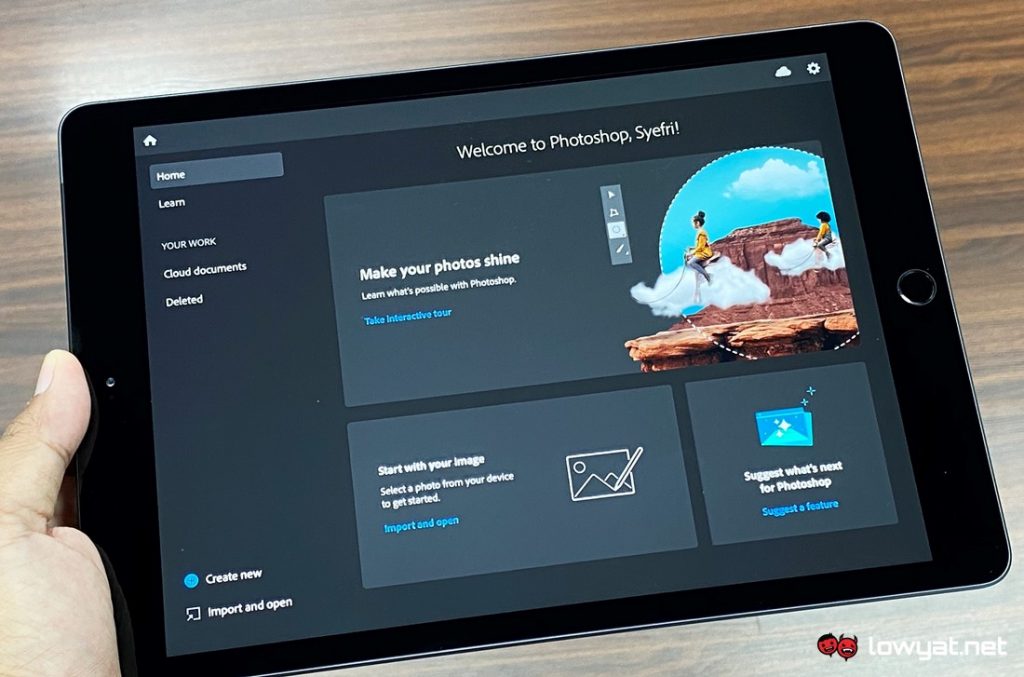
Photoshop タブレットモード
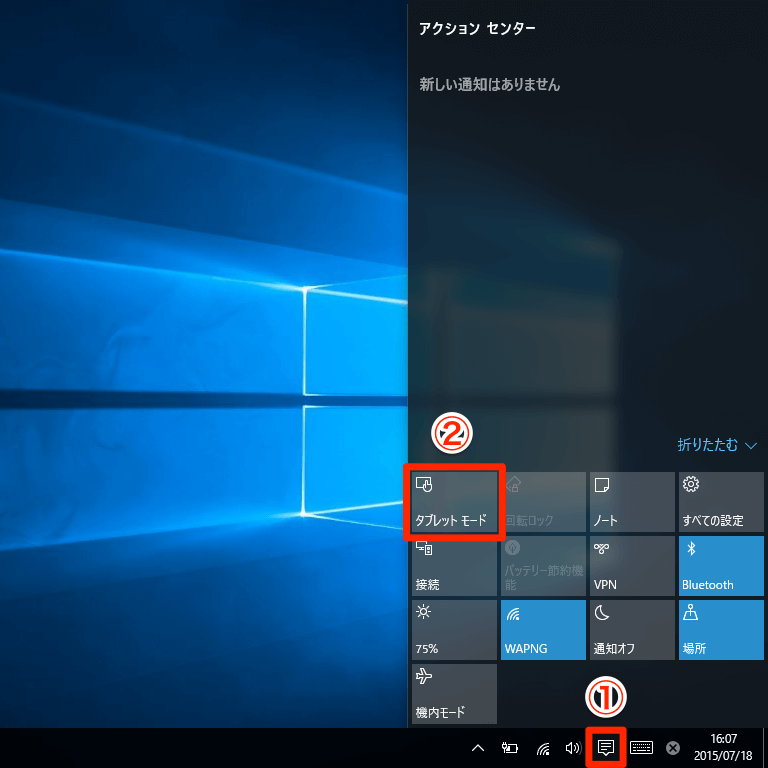
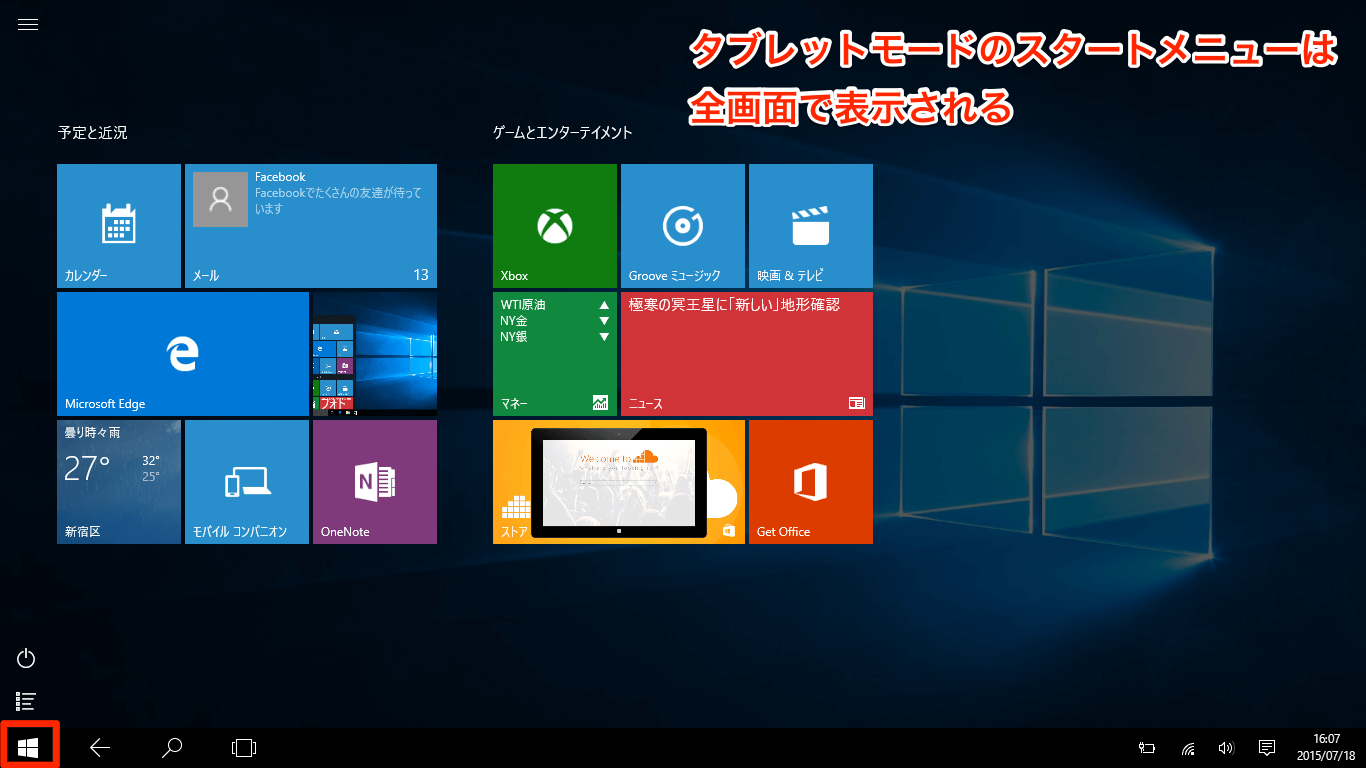
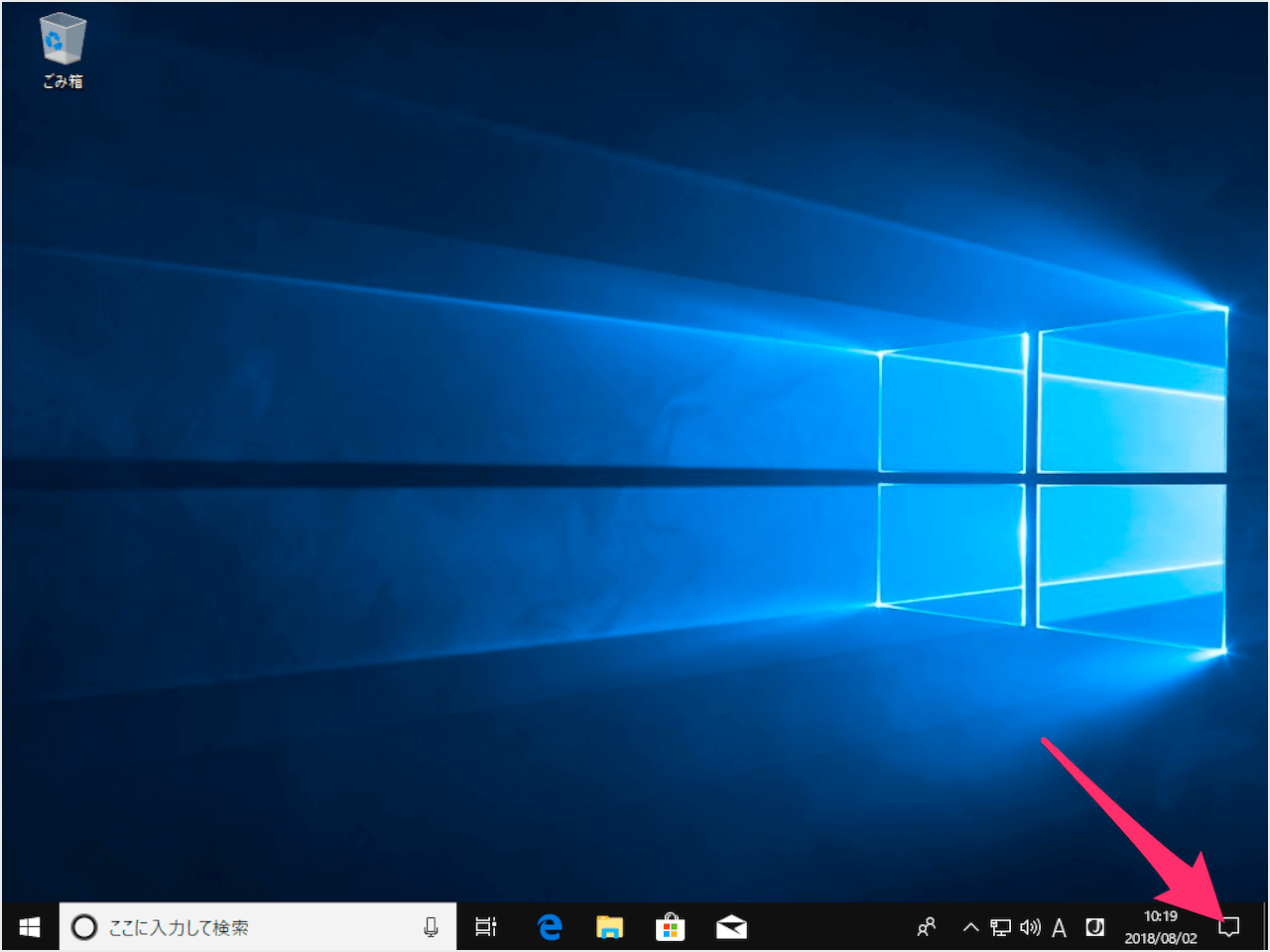
Photoshop タブレットモード-ペンタブレットの悩みを解消~設定や使い方を見直して活用しよう デジタル漫画を描く道具をそろえよう!アナログ 初心者に最適!21年おすすめペンタブレット15選 マンガの描き方デジタルでトーンを貼る方法を解説! モードに応じて全画面表示に切り替わる 「タブレットモード」は、Windows 10で搭載された注目の新機能です。例えば、Surfaceなどの2 in 1 タイプのパソコンでは、キーボードのドッキングの解除を感知して自動的にタブレットモードに切り替え、タッチ操作に最適な設定で使えるようにすることも
ペンタブレット初心者向け プロが指南する操作のコツ パソコン工房 Nexmag
1 画像のビット数のおおまかな説明 11 Photoshopで通常作業するときは8bitの画像を扱う 2 Photoshopの16bitのモードの利用例 21 トーンジャンプなど色の境目が出るのを防ぐために16bitにする 211 トーンカーブ、レベル補正などの処理を行う場合 212 パッチツールを使用する場合 213 ぼかしフィルターなどを使うとき 22 作業中ずっと16bitにしておいても良いかどうか 23 Adobeのヘルプページで「Windows 8 の Photoshop CC 14 でタブレットを使用する際の設定」として書いてあるものを、「windows10 の Photoshop CC 15」で行ったものなので、パソコン環境によっては上手くいかないかもしれません。くれぐれも自己責任でお試し下さい。 Photoshopの描画モード 「スクリーン (すくりーん)」とは Photoshop , デザイン Photoshop , データ作成/入稿 Tweet 今回は、 Photoshopの描画モード「スクリーン」 についてご紹介します。 スクリーンという名前から想像すると、映画のスクリーンや"幕"のような言葉が思い浮かびますよね。 まさに、このスクリーンモードは、複数の写真スライドを重ね合わせて、投影した
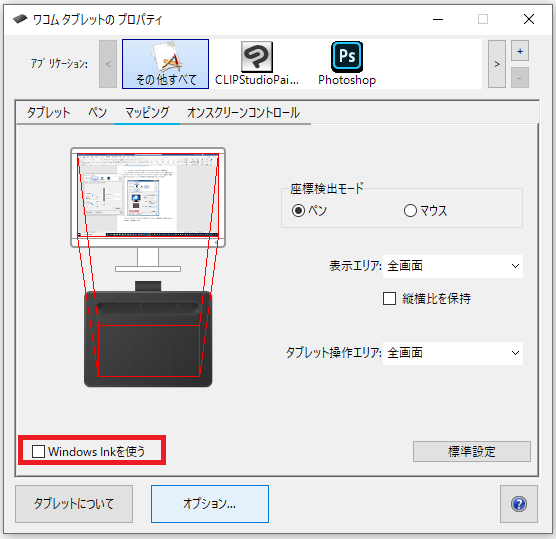
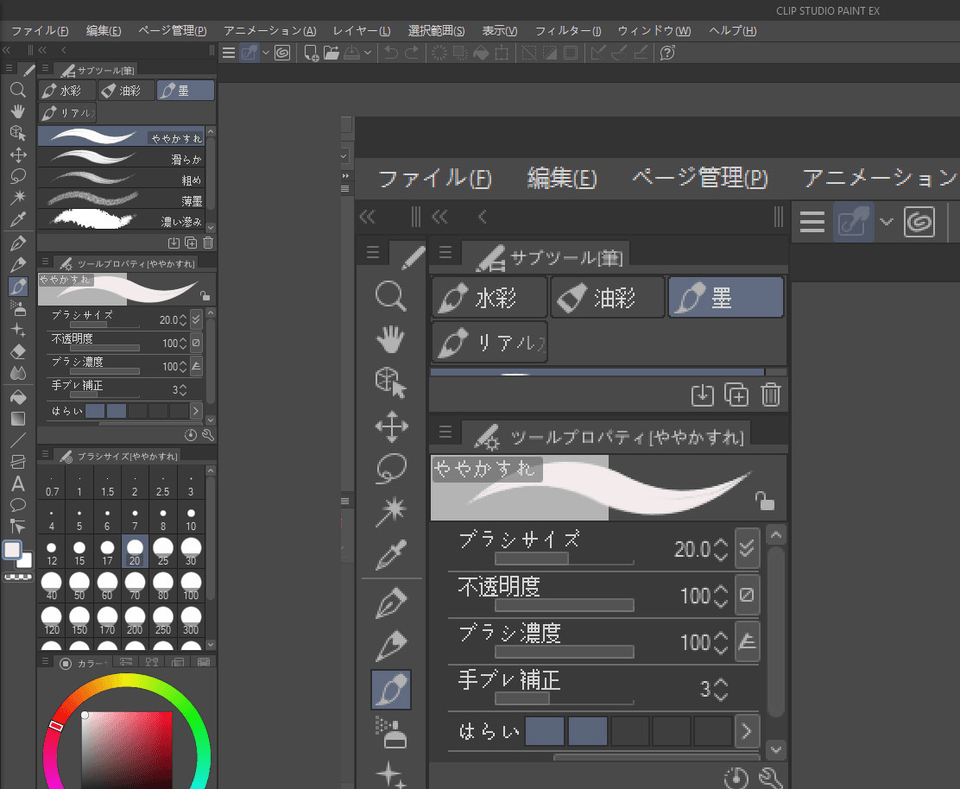
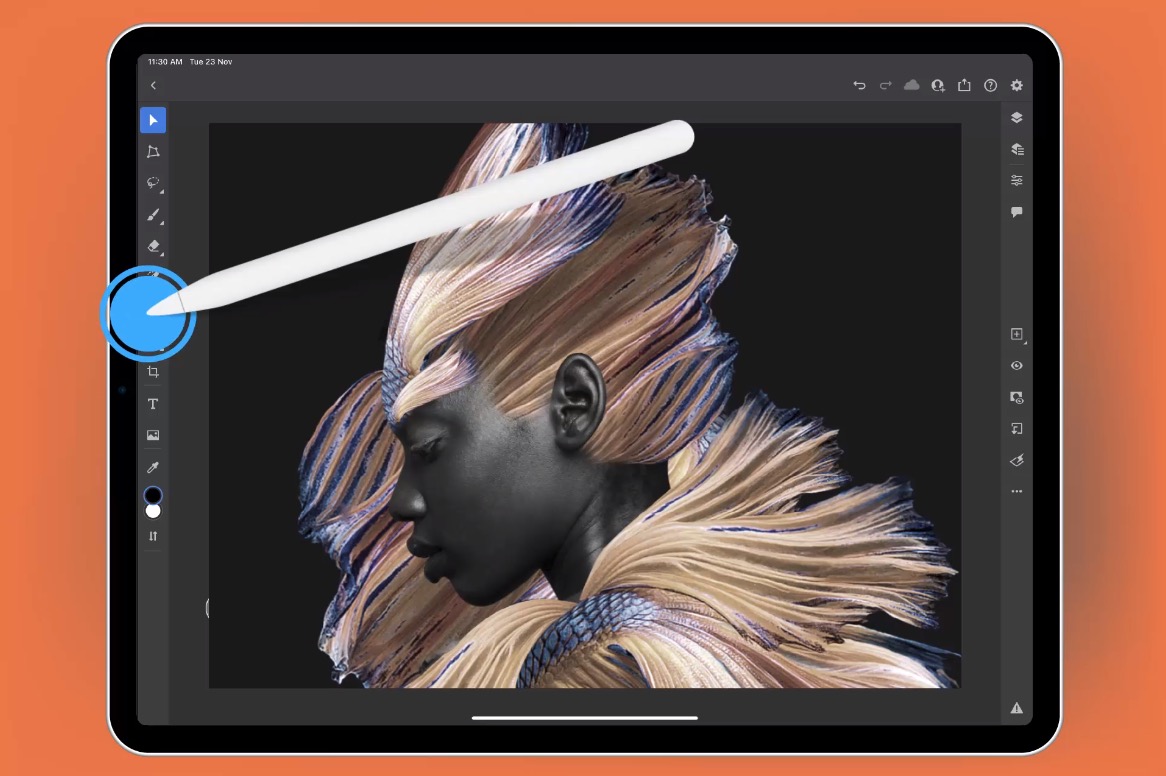
小型の液晶ペンタブレットやタブレットpcなどでは、標準の文字では、小さすぎて操作しづらいこともありました。 そこで今回は、タブレットに特化したclip studio paintの設置方法についてご紹介していきたいと思います。 Wacom タブレットのプロパティウィンドウで「 Use Windows Ink 」オプションを選択します。 Wacom タブレットのプロパティについては、 Wacom のサポート記事 を参照してください。 その他のタブレット タブレットが Windows Ink をサポートしていない場合は、 WinTab を使用する ように Photoshop を構成 します。 筆圧の問題を解決する Wacom タブレットのプロパティに Windows10 の「デスクトップモード」と「タブレットモード」を切り替える方法を紹介します。 Windows10 には従来の Windows でお馴染みの「デスクトップモード」と Windows8 で不評だったスタート画面こと「タブレットモード」があります。
Photoshop タブレットモードのギャラリー
各画像をクリックすると、ダウンロードまたは拡大表示できます
 1 | 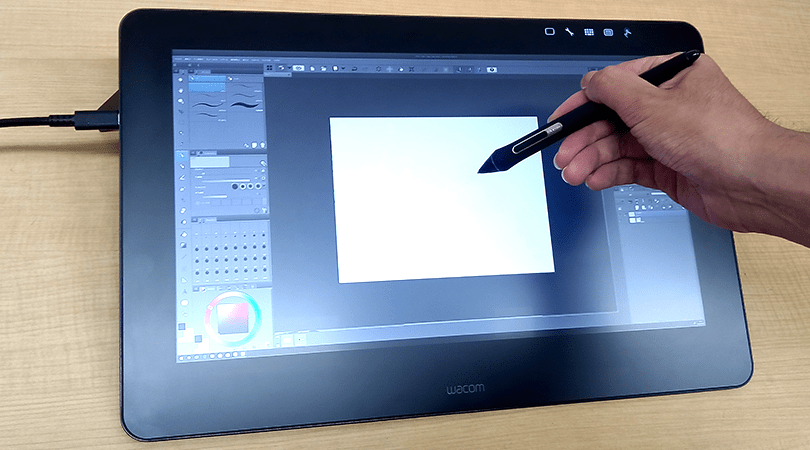 1 |  1 |
 1 |  1 | 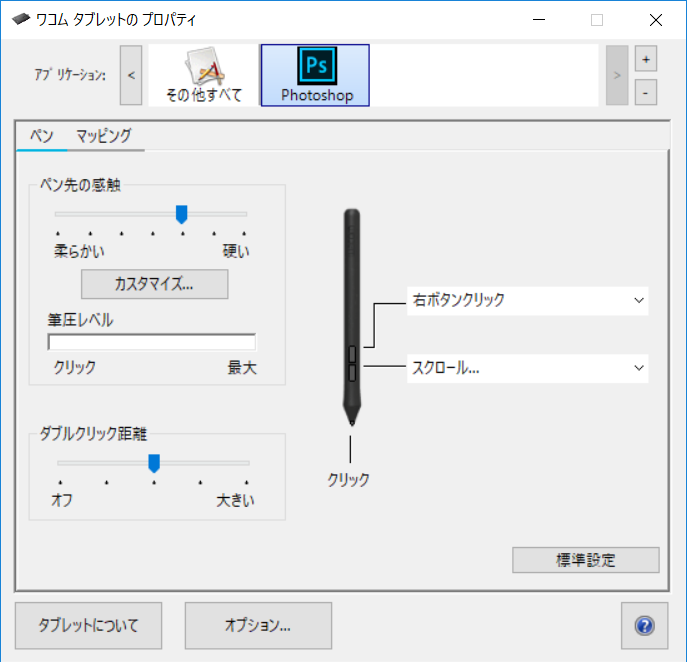 1 |
 1 |  1 |  1 |
「Photoshop タブレットモード」の画像ギャラリー、詳細は各画像をクリックしてください。
 1 |  1 |  1 |
 1 |  1 |  1 |
1 |  1 |  1 |
「Photoshop タブレットモード」の画像ギャラリー、詳細は各画像をクリックしてください。
1 |  1 |  1 |
 1 |  1 |  1 |
 1 | 1 |  1 |
「Photoshop タブレットモード」の画像ギャラリー、詳細は各画像をクリックしてください。
 1 | 1 |  1 |
 1 |  1 |  1 |
 1 |  1 |  1 |
「Photoshop タブレットモード」の画像ギャラリー、詳細は各画像をクリックしてください。
 1 |  1 |  1 |
 1 | 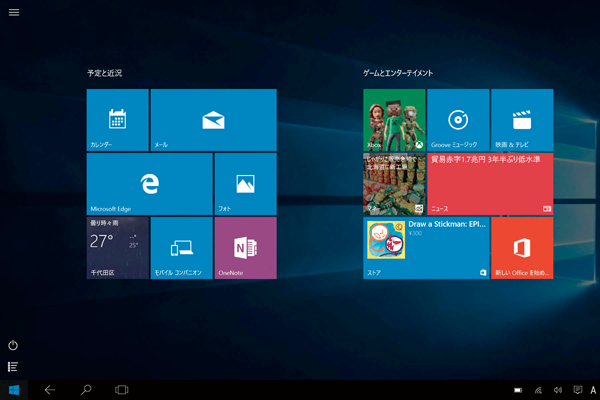 1 | 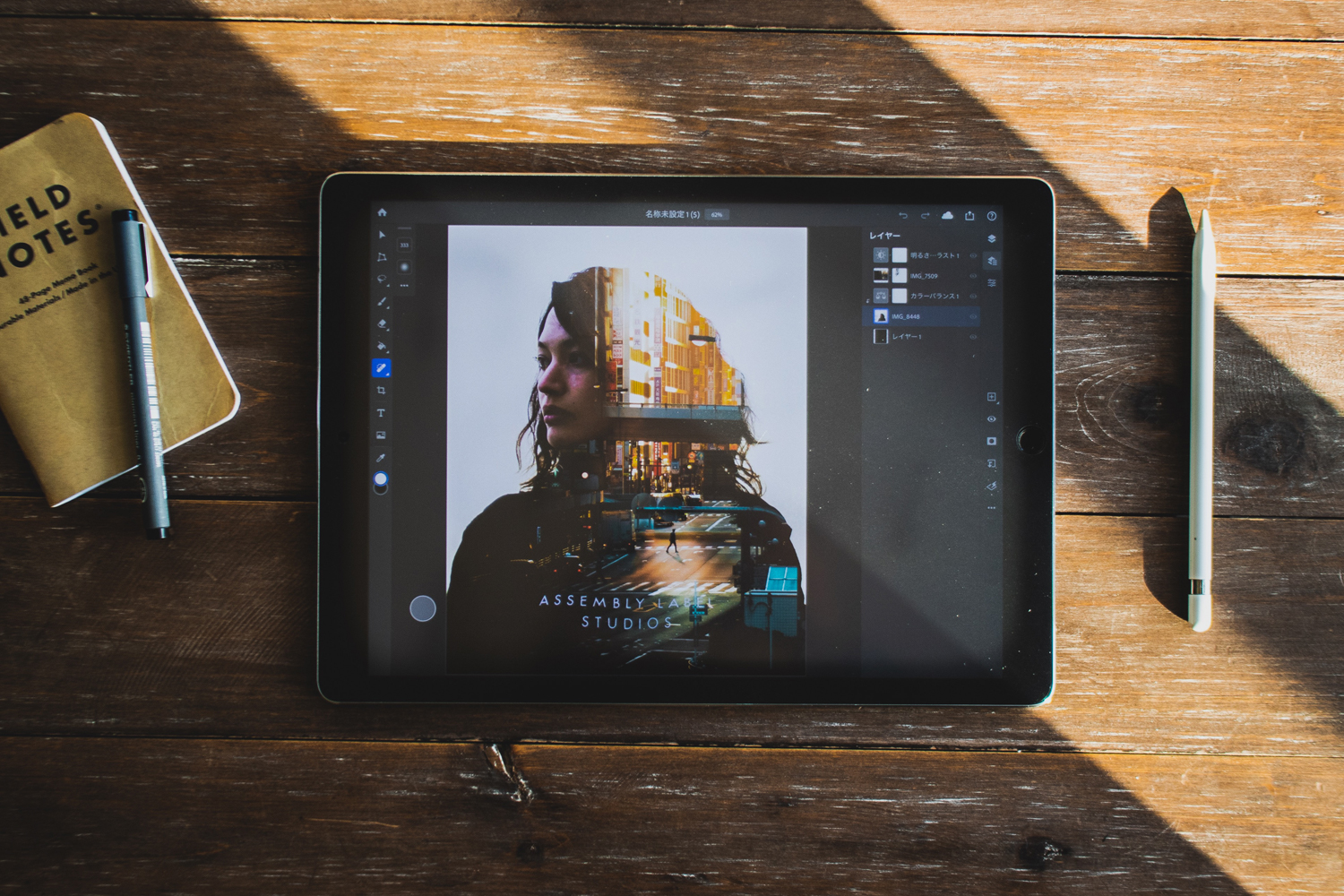 1 |
 1 | 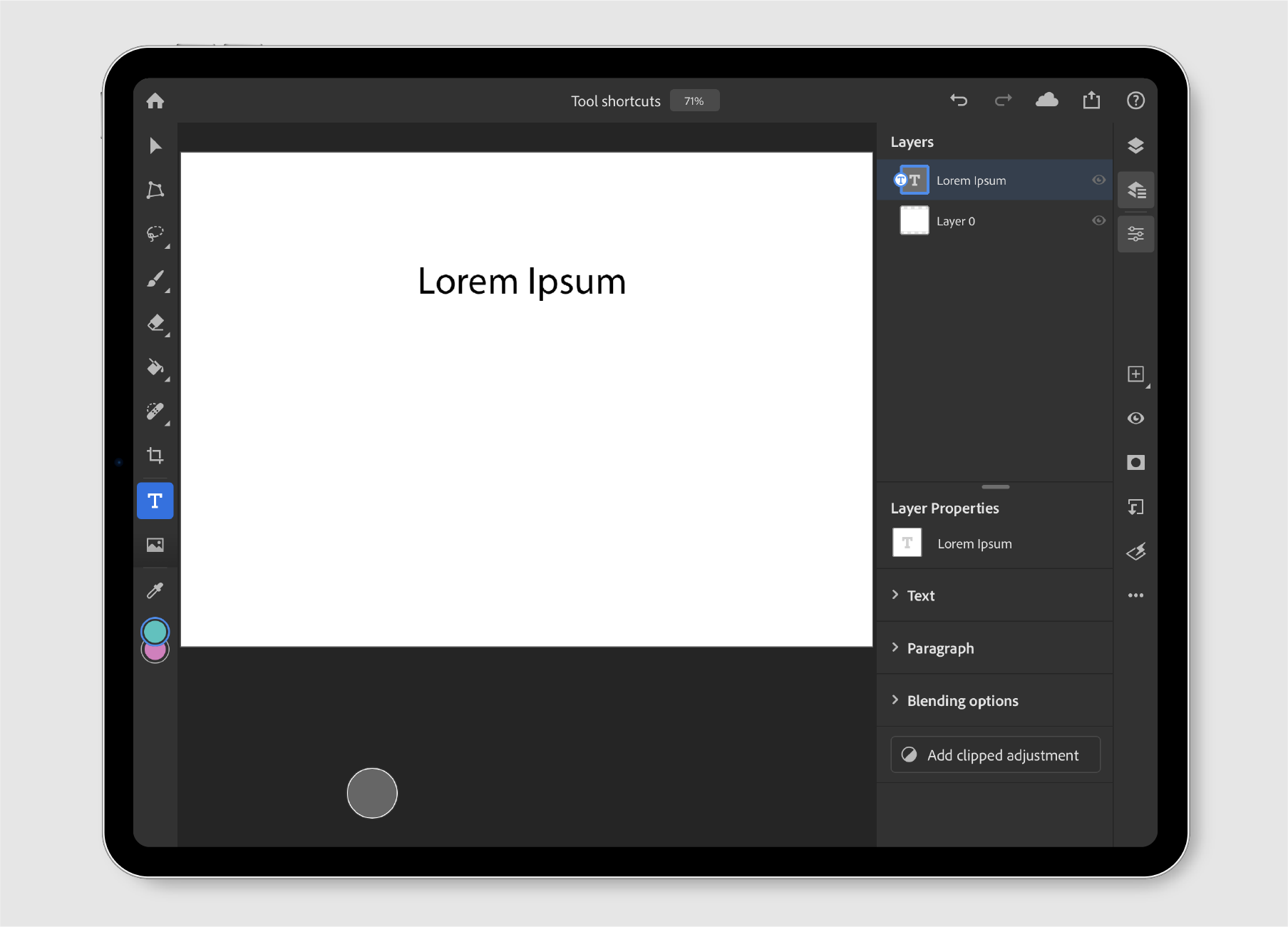 1 |  1 |
「Photoshop タブレットモード」の画像ギャラリー、詳細は各画像をクリックしてください。
 1 | 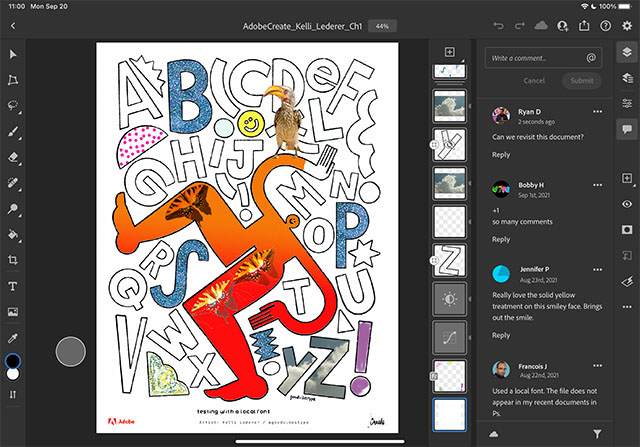 1 |  1 |
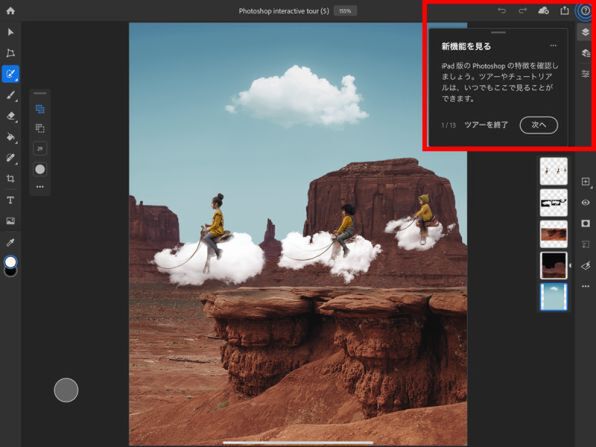 1 | 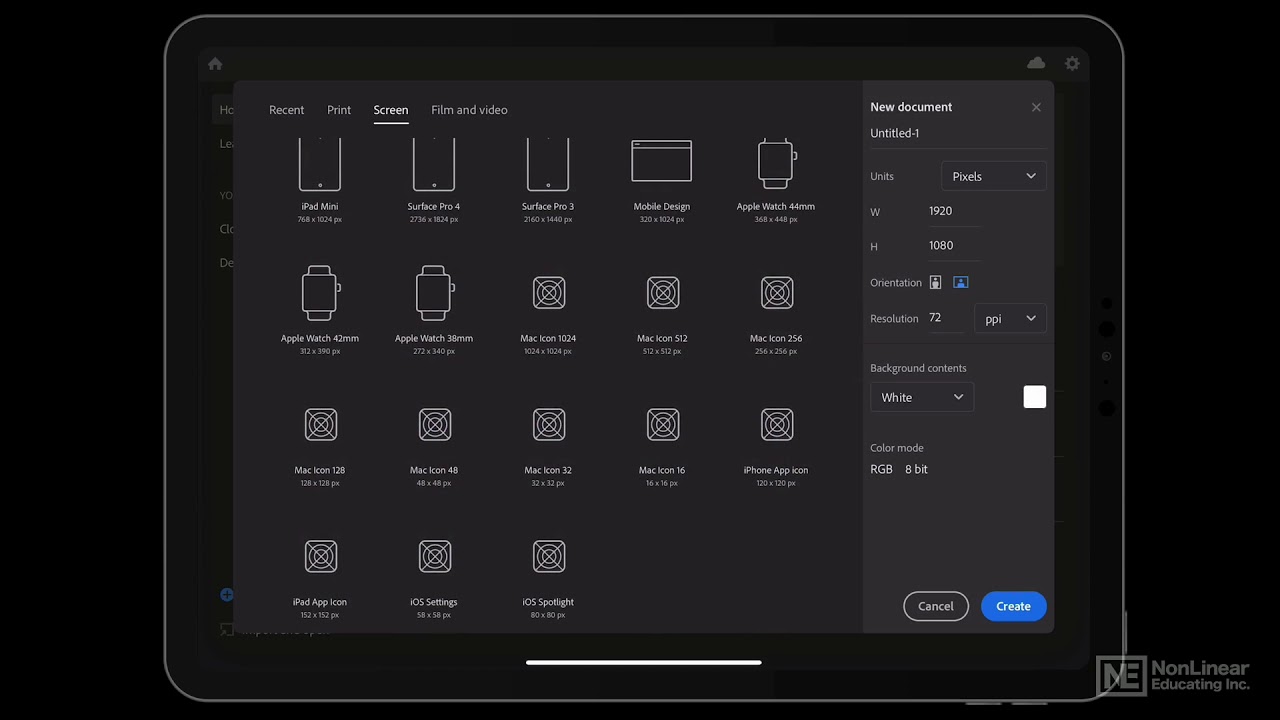 1 |  1 |
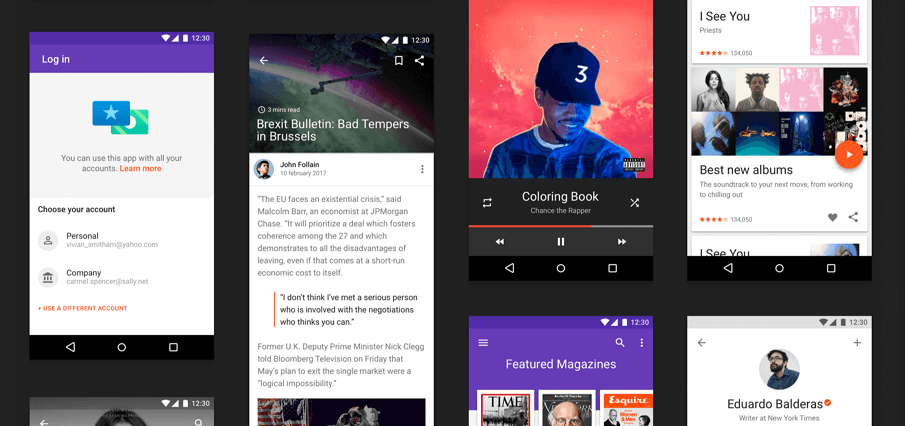 1 | 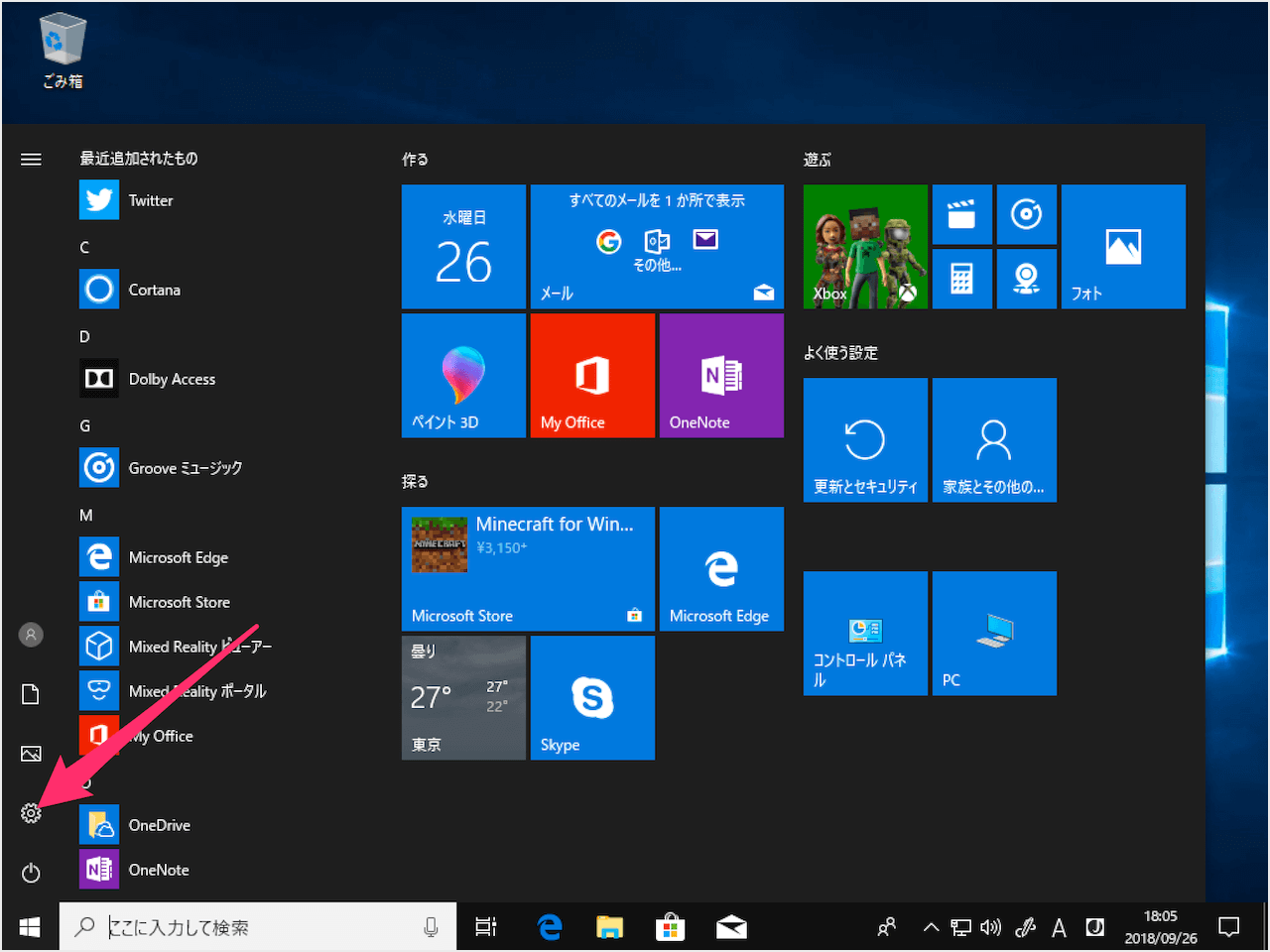 1 | 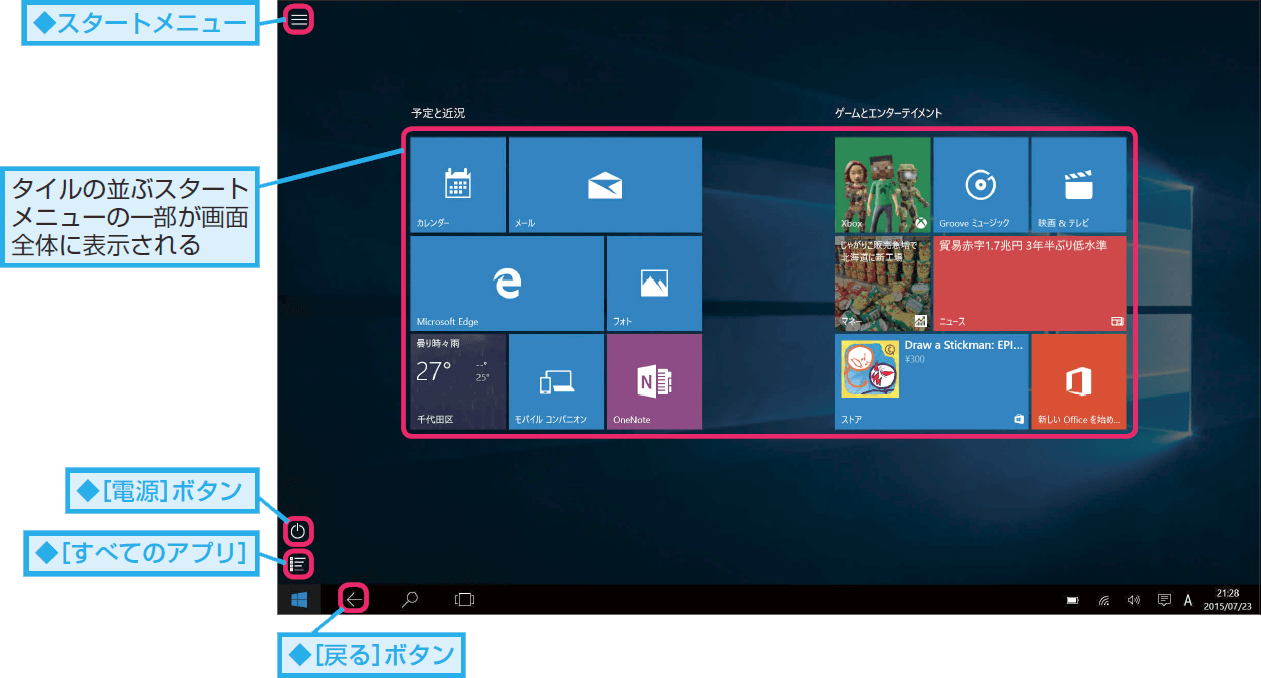 1 |
「Photoshop タブレットモード」の画像ギャラリー、詳細は各画像をクリックしてください。
 1 |  1 |  1 |
 1 |  1 | 1 |
 1 | 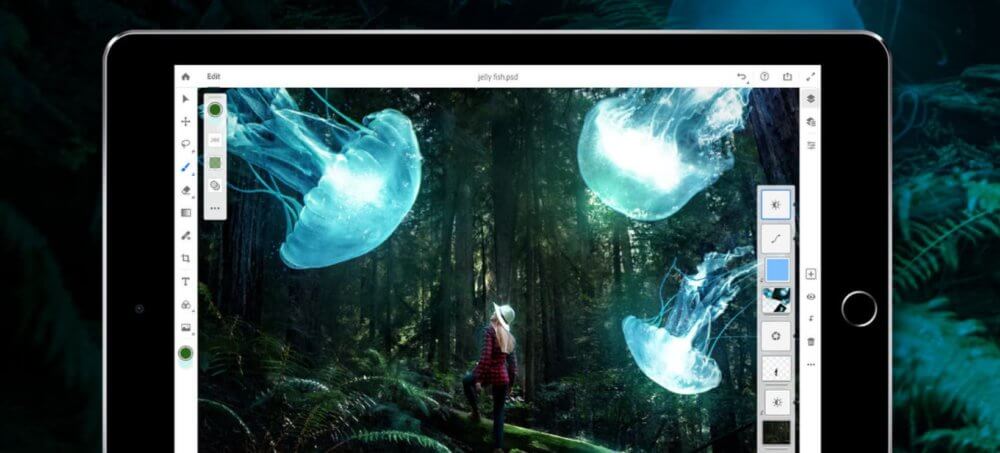 1 |  1 |
「Photoshop タブレットモード」の画像ギャラリー、詳細は各画像をクリックしてください。
 1 |  1 | 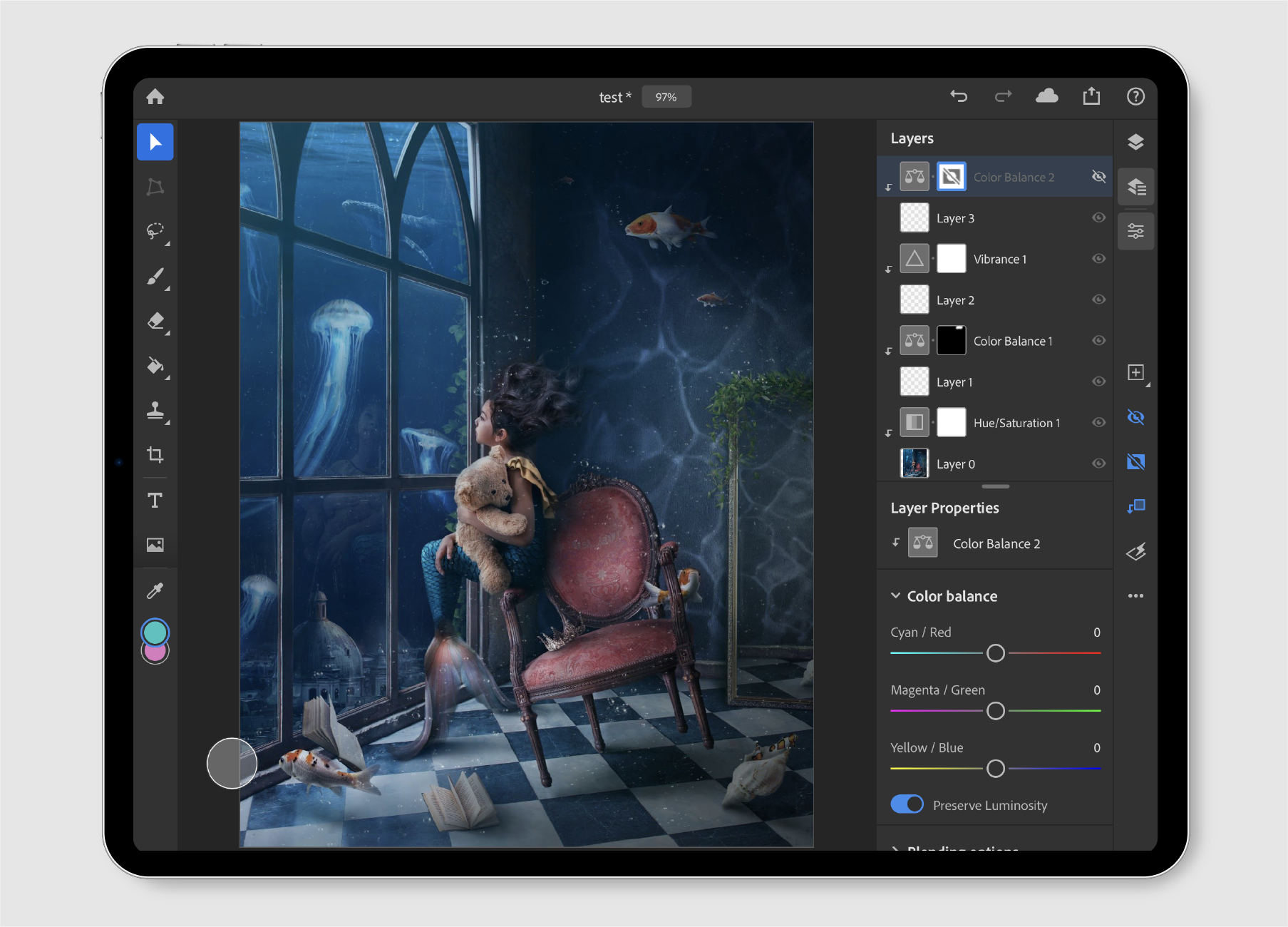 1 |
 1 |  1 |  1 |
 1 |  1 |  1 |
「Photoshop タブレットモード」の画像ギャラリー、詳細は各画像をクリックしてください。
 1 |  1 | 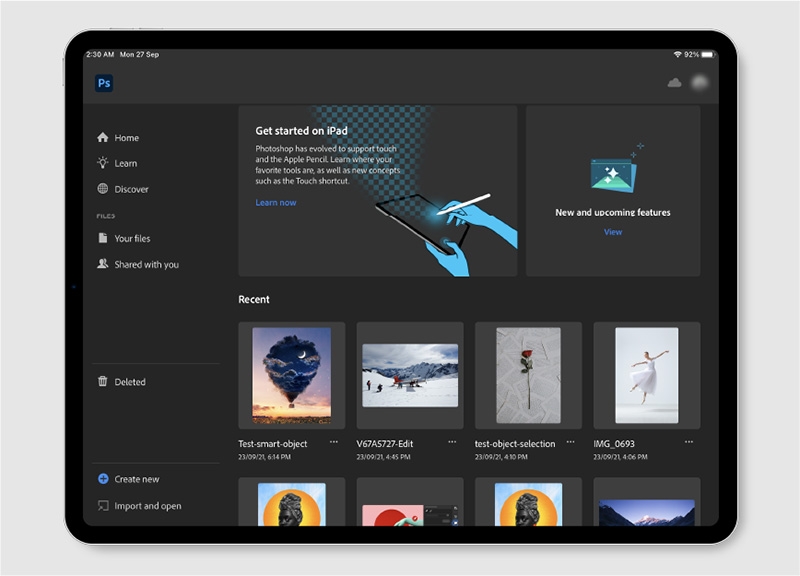 1 |
 1 |  1 |  1 |
 1 | 1 |  1 |
「Photoshop タブレットモード」の画像ギャラリー、詳細は各画像をクリックしてください。
 1 |  1 |  1 |
 1 |  1 |  1 |
 1 |  1 | 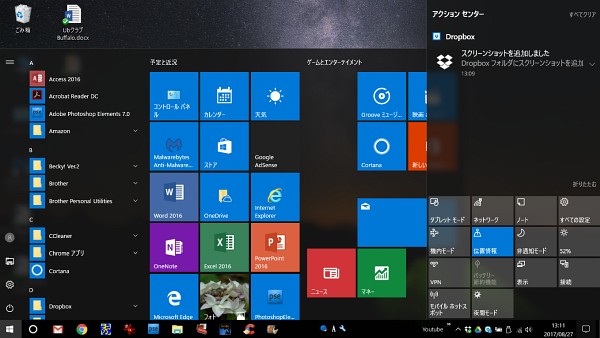 1 |
「Photoshop タブレットモード」の画像ギャラリー、詳細は各画像をクリックしてください。
 1 |  1 |  1 |
 1 |  1 |  1 |
 1 |  1 | 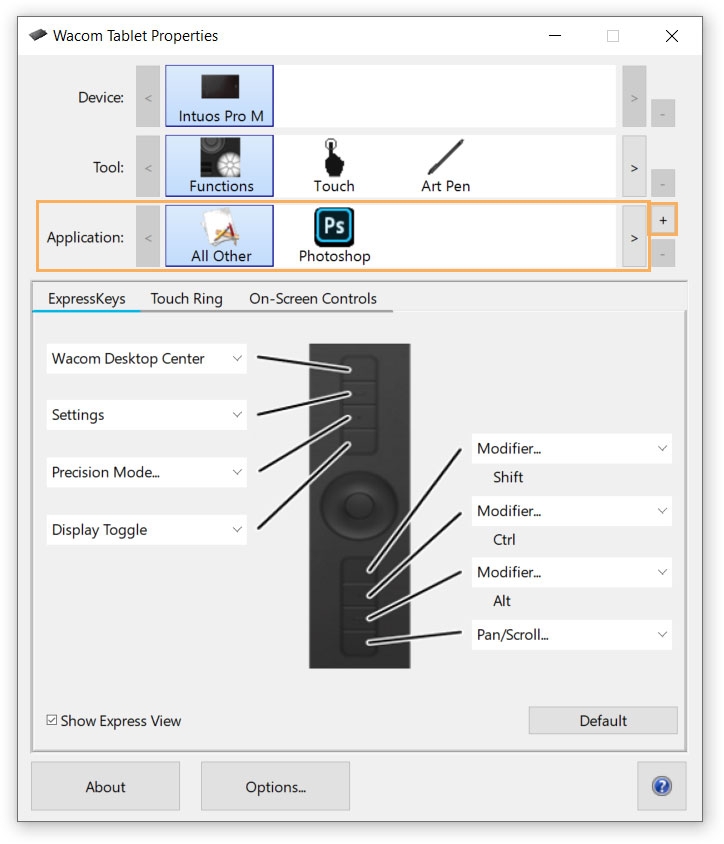 1 |
「Photoshop タブレットモード」の画像ギャラリー、詳細は各画像をクリックしてください。
1 |  1 |  1 |
 1 |  1 |
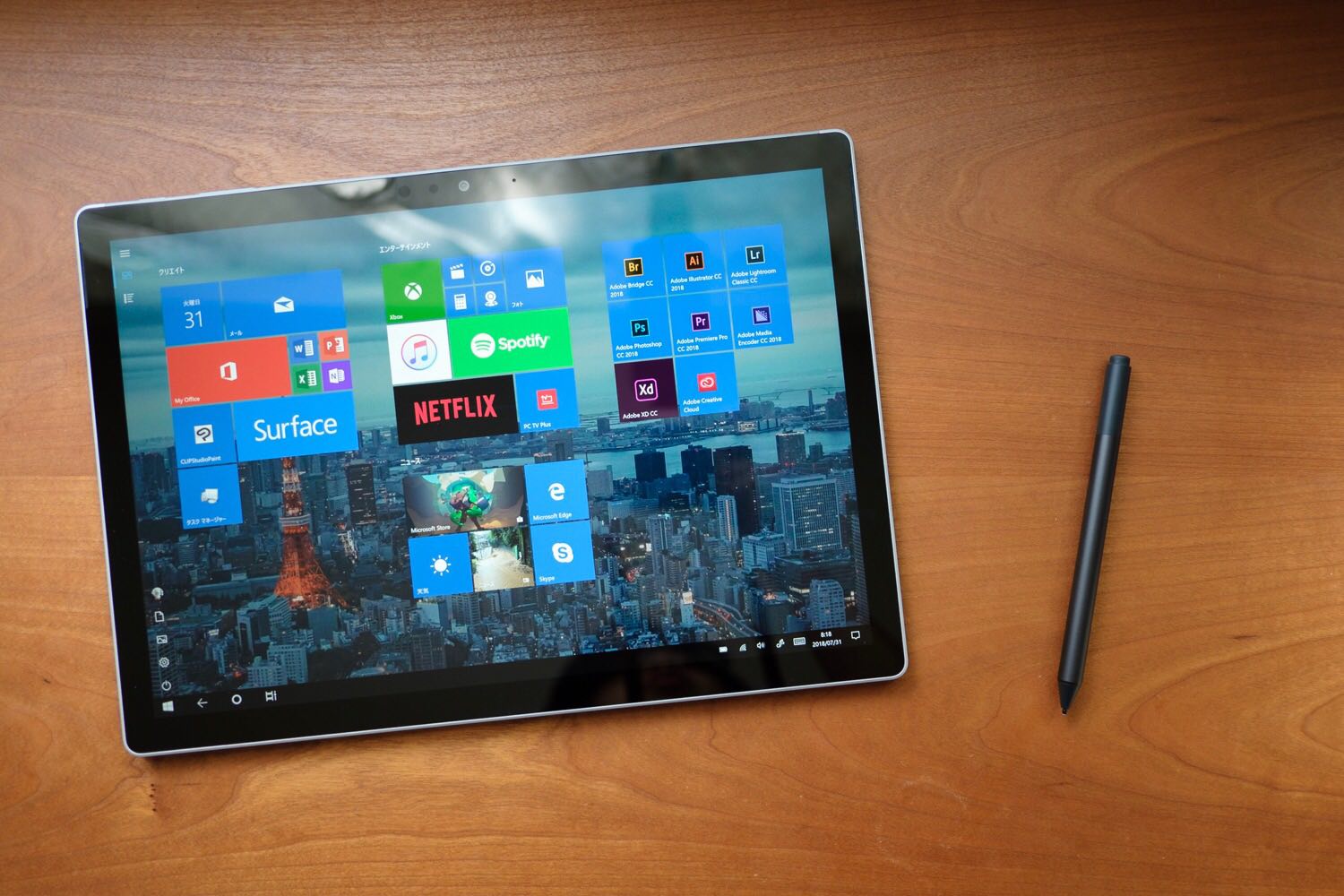
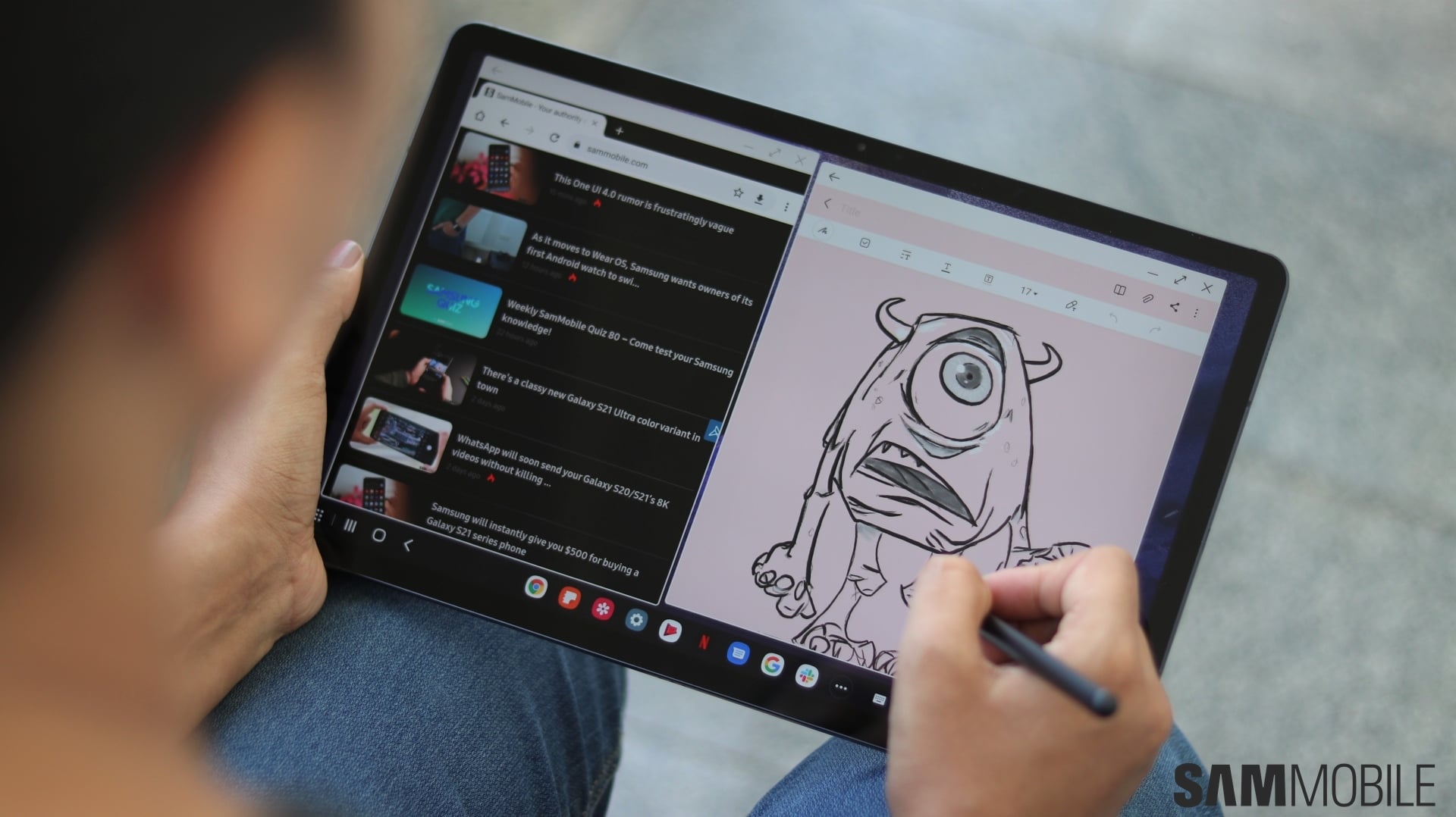
Windows 11およびWindows 10でノートパソコンのタブレット モードと自動起動を有効または無効にする方法 2in1ノートパソコンを225度以上開いたときにPCがタブレット モードになっていることを確認し、必要に応じてデスクトップ モードに切り替える方法について説明します。 2in1なのでタブレットモードにして付属のMSI Penを使いお絵かきや手書きメモを手軽に行なえるのも魅力だ Lightroom ClassicとPhotoshopの両方を使用
Incoming Term: photoshop タブレットモード,
コメント
コメントを投稿